

Importar y exportar
Cargá contactos desde un CSV o Excel, revisá la vista previa antes de importar y exportá tu lista filtrada.
Podés traer contactos de otro sistema con un archivo CSV o Excel, y llevarte tu lista actual a un CSV cuando la necesites.
Importar contactos
- En el menú lateral, abrí Integraciones y entrá a Aplicaciones.
- En la tarjeta Importaciones de datos, hacé clic en Importar contactos.
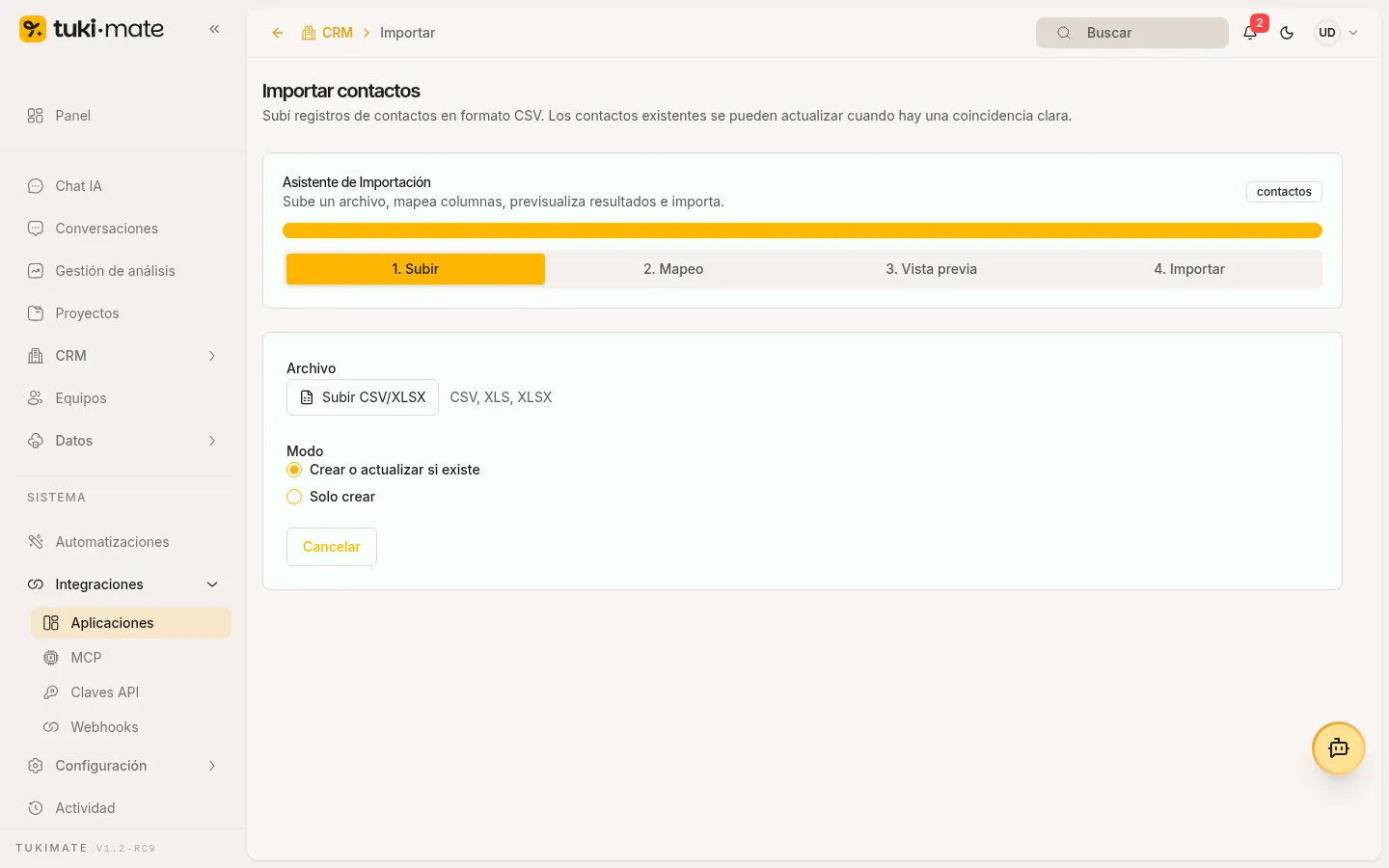
- Hacé clic en Subir CSV/XLSX y elegí tu archivo (CSV, XLS o XLSX).
- Elegí el Modo: Crear o actualizar si existe actualiza los contactos que ya tenés cuando hay una coincidencia clara; Solo crear nunca modifica los existentes.
- Si tu archivo Excel tiene varias hojas, elegí la que querés en Seleccionar Hoja y hacé clic en Siguiente.
Mapear las columnas
- En Mapear Columnas, revisá a qué campo de TukiMate corresponde cada columna de tu archivo. Las columnas con nombres conocidos (por ejemplo
first_name,emailophone) se completan solas.
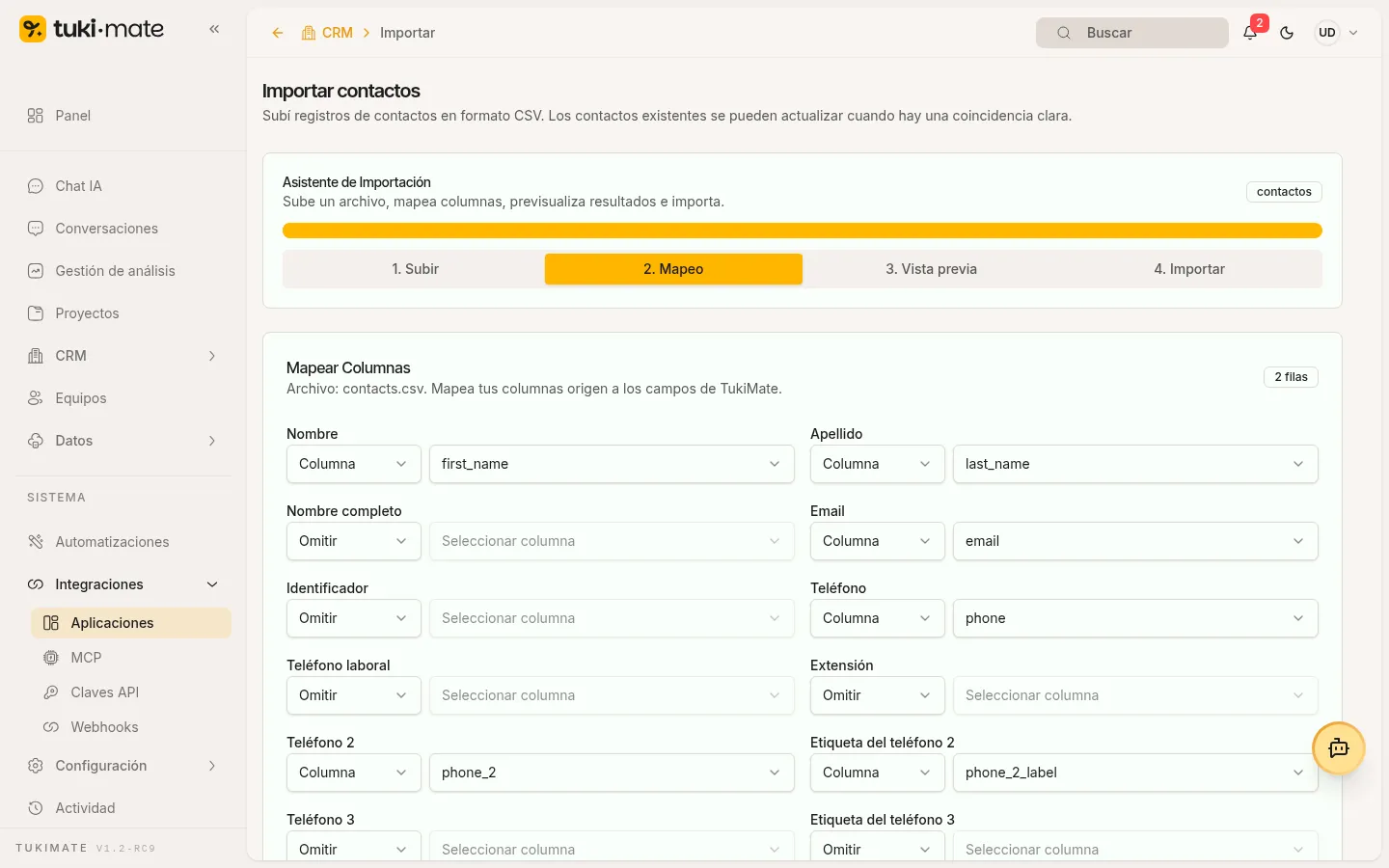
- Para cada campo podés elegir Columna (tomar el dato de una columna), Valor fijo (el mismo valor para todas las filas) u Omitir.
Revisar y confirmar
- Hacé clic en Generar Vista Previa.
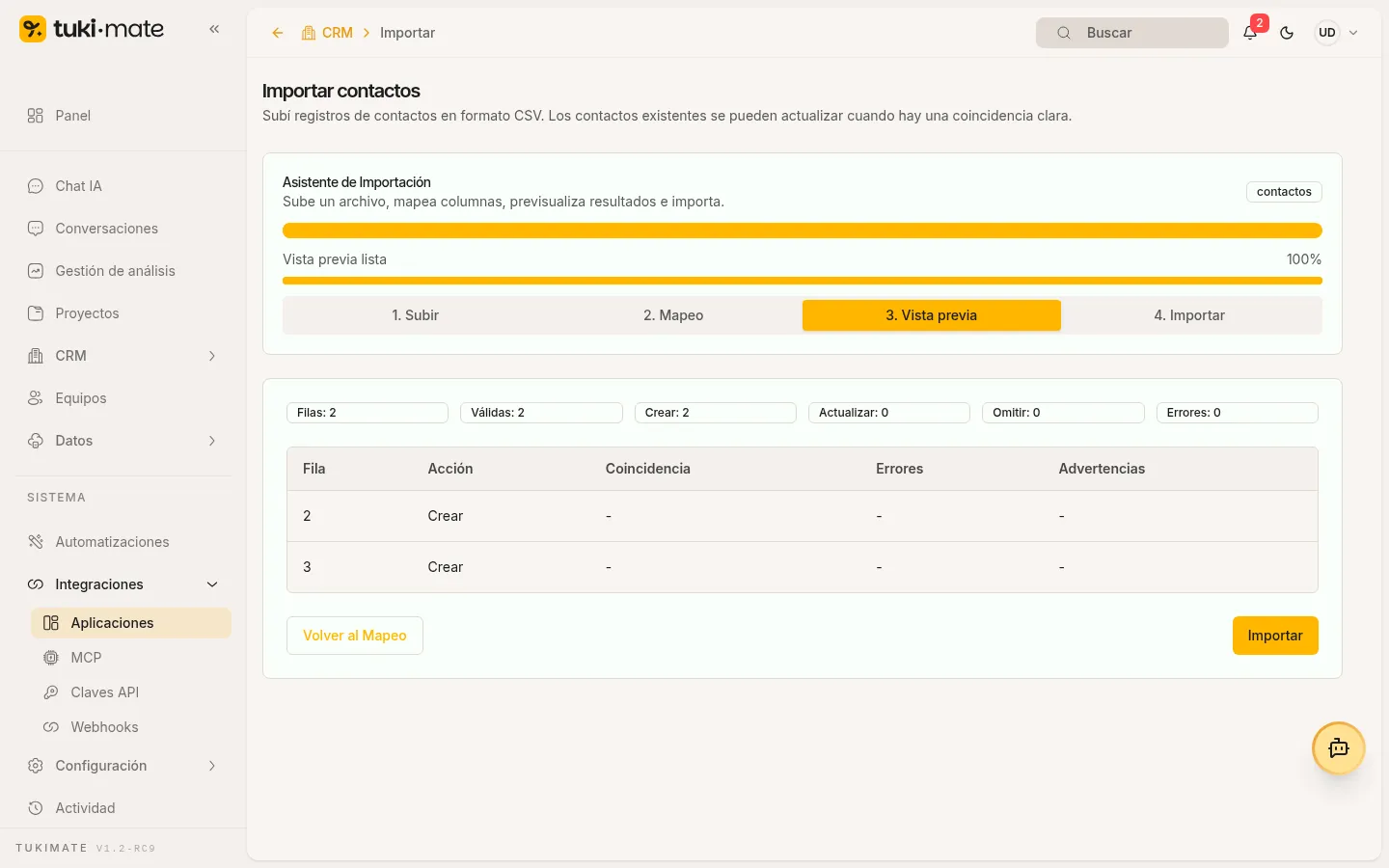
- Revisá los totales (Filas, Válidas, Crear, Actualizar, Omitir, Errores) y la tabla con la Acción, la Coincidencia, los Errores y las Advertencias de cada fila. Las filas con errores se omiten.
- Si algo no cuadra, hacé clic en Volver al Mapeo. Si está bien, hacé clic en Importar.
- Al terminar ves el Resumen de importación con los contactos Creados, Actualizados, Omitidos y Fallidos, y volvés a la lista.
Exportar contactos
- En Contactos, aplicá los filtros que necesites.
- Hacé clic en el botón Exportar de la barra de herramientas. Se descarga un archivo CSV con los contactos que coinciden con tu búsqueda y tus filtros.