

Usuarios
Invitá personas, cambiá su rol y su acceso a equipos, o quitalas de la organización.
La pantalla Usuarios reúne a todas las personas de tu organización y lo que puede hacer cada una.
Ver a las personas
- En la sección SISTEMA del menú lateral, abrí Usuarios.
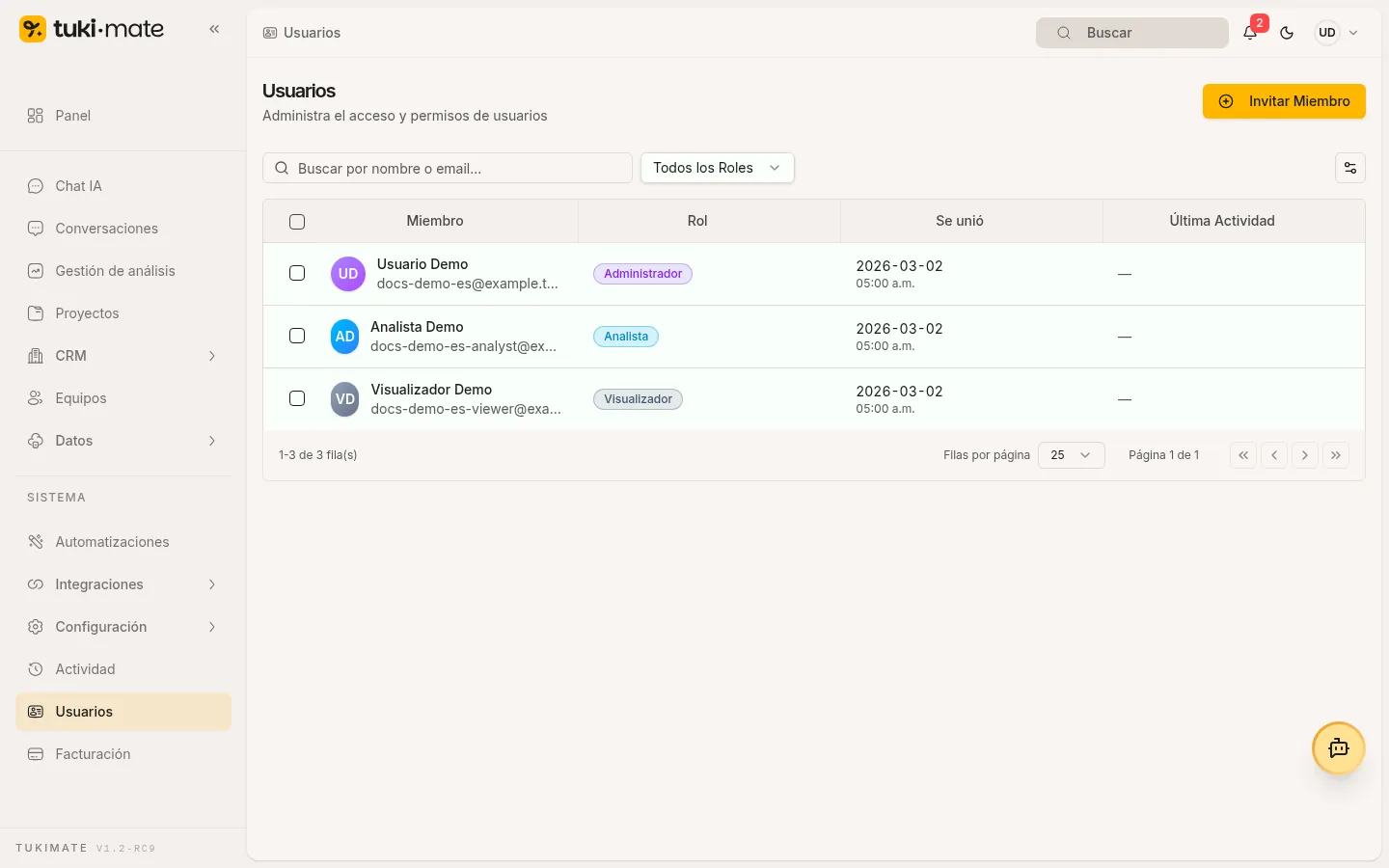
Cada fila muestra el Miembro, su Rol, cuándo Se unió y su Última Actividad. Buscá por nombre o email en Buscar por nombre o email… y filtrá con Todos los Roles.
Invitar a una persona
- Hacé clic en Invitar Miembro.
- Escribí la Dirección de Correo y elegí el Rol. Solo ves los roles que tu propio rol te permite asignar.
- En Acceso a Equipos, dejá marcado Acceso a todos los equipos o desmarcalo y elegí uno o más en Seleccionar Equipos.
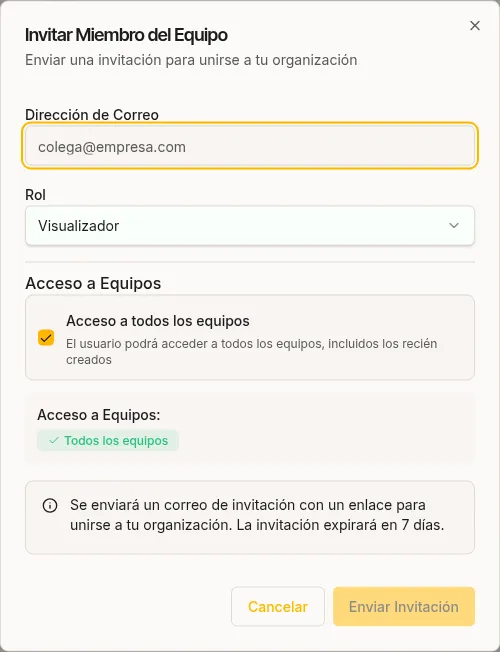
- Hacé clic en Enviar Invitación. La persona recibe un correo con un enlace para unirse, y la invitación vence a los 7 días.
Cambiar el rol o el acceso
- Hacé clic en una persona de la lista para abrir su panel.
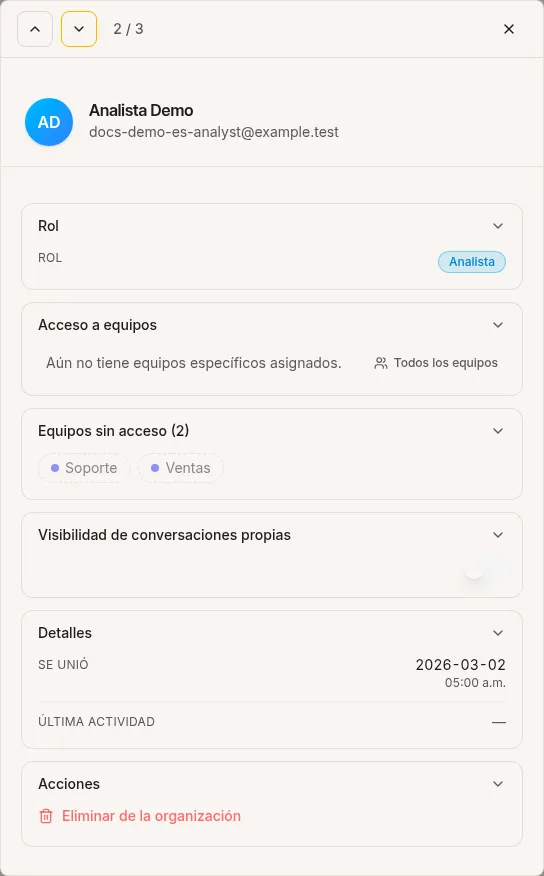
- En Rol, elegí el nuevo rol y guardalo.
- En Acceso a equipos, usá Editar acceso a equipos para decidir a qué equipos llega. Equipos sin acceso lista los que todavía no puede ver.
- Con Visibilidad de conversaciones propias definís si la persona Puede ver sus conversaciones (las que cargó ella) además de las de sus equipos.
Quitar a una persona
- En el panel, hacé clic en Eliminar de la organización y confirmá con Eliminar usuario. La persona pierde el acceso a los equipos y conversaciones de la organización; su cuenta global se conserva.